Kort svar. De fleste Android-mobiler har ingen dybdesensor som LiDAR i nogle iPhones, men de kan stadig måle et rum godt. Mobilens kamera finder gulvet, du sigter på hvert hjørne, hvor gulvet møder væggene, og trykker, og appen forbinder hjørnerne til et omrids med længden af hver væg. Gjort omhyggeligt, i godt lys og cirka en meter fra hvert hjørne, er resultatet som regel præcist inden for få centimeter. Derefter tilføjer du døre og vinduer og begynder at indrette.
Mål et rum med mobilenFlatwalk eller magicplanSådan laver du en plantegning om til 3D
To slags rumscanning
Når folk siger »scan et rum«, mener de en af to ting.
| Slags | Sådan virker det | Hvad du skal bruge | Hvad du får |
|---|---|---|---|
| Fuld 3D-scanning | En dybdesensor kortlægger hver flade, mens du fører mobilen rundt | En mobil eller tablet med LiDAR-sensor | En detaljeret model af vægge og genstande |
| Hjørne for hjørne | Kameraet finder gulvet; du trykker på hvert hjørne | De fleste nyere Android-mobiler med Googles AR-tjenester | Rummets omrids, væglængder, døre, vinduer, loftshøjde |
Apples egen udviklerside (læst den 19. oktober 2026) beskriver dens værktøj til rumscanning, RoomPlan, som et værktøj, der bruger kameraet og LiDAR-scanneren på iPhone og iPad. Derfor er så mange resultater for »rumscanner« iPhone-apps. På Android er hjørnemetoden den praktiske, og til at planlægge møbler giver den dig det, der betyder noget: gulvets form og længden af hver væg.
Kan min mobil gøre det?
Hjørnescanning på Android bruger Google Play-tjenester til AR, også kaldet ARCore. Google har en liste over understøttede mobiler på sin udviklerside (»ARCore supported devices«, læst den 19. oktober 2026). De fleste Android-mobiler i mellem- og topklassen fra de seneste år er med. Hvis din er, tilbyder appen at installere eller opdatere AR-tjenesten, første gang du scanner.
Før du begynder
- Lys. Tænd alt lyset, og træk gardinerne fra. Kameraet skal kunne se struktur i gulvet.
- Ryd hjørnerne, hvis du kan. Står der et skab i et hjørne, sigter du på det punkt, hvor de to vægge ville mødes.
- Kend vejen rundt. Beslut, hvor du starter, og gå rummet igennem én gang uden mobilen.
- Hav et målebånd klar til én kontrol til sidst.
Trin for trin
- Lad mobilen finde gulvet. Ret kameraet mod gulvet, og bevæg det langsomt fra side til side, indtil appen viser, at den har fundet det.
- Gå til det første hjørne. Stå cirka 1 m (3 fod) væk, og placér krydset præcis, hvor gulvet møder begge vægge. Tryk for at tilføje hjørnet.
- Gå rundt i rummet i én retning, hjørne for hjørne. Gå ind og ud af hver niche, skorstensfremspring og alkove: hver retningsændring er et hjørne.
- Slut ved hjørne 1 for at lukke rummet. Mobilens måling driver lidt, mens du går; en god app fordeler den lille fejl over alle hjørnerne i stedet for at efterlade et hul til sidst.
- Tag loftshøjden, hvis appen spørger, ved at sigte på, hvor en væg møder loftet.
- Tilføj døre og vinduer. Sigt på den ene sidekant af karmen, så den anden, så toppen, og for et vindue også bunden. En dobbeltdør er én åbning.
- Tjek én væg med et målebånd. Hvis den afviger, så indtast den faktiske længde i plantegningen.
Sådan får du en præcis scanning
- Cirka en meter væk. For tæt på, og kameraet mister gulvet; for langt væk, og hver grads rystelse bliver til centimeter.
- Bevæg dig langsomt. Hurtige drejninger er den største årsag til drift.
- Undgå ensfarvede, blanke gulve, hvis du kan: en blank hvid flise eller et mørkt ensfarvet tæppe giver kameraet lidt at holde fast i. Et tæppe eller en avis på gulvet hjælper.
- Sigt på gulvlinjen, ikke toppen af fodpanelet. Hjørnet er, hvor gulvet møder væggene.
- Små rum er nemme; lange rum kræver omhu. I et langt rum skal du gå langs væggen i stedet for at sigte på tværs.
- Brug Fortryd. Et dårligt hjørne er hurtigere at lave om end at rette senere.
Regn med et par centimeter, ikke millimeter. Det er tæt nok på til at placere en sofa eller en seng, men før du bestiller fast inventar, skal du måle med et målebånd.
Indret det så
Et scannet omrids bliver nyttigt, når du sætter ting ind i det. I Flatwalk virker »Scan your whole room« (scan hele rummet) som beskrevet ovenfor: tryk på hjørnerne, tilføj døre og vinduer fra den samme liste med typer, som plantegningen bruger, og rummet åbnes i plantegningen. Der vælger du rummet, som du målte det, eller rettet til med retvinklede hjørner, og indtaster en vægs faktiske længde, hvis dit målebånd siger noget andet. Derfra tilføjer du rigtige møbler fra rigtige butikker i naturlig størrelse, skifter gulve, fliser og maling, tilføjer lys og går rundt i rummet i øjenhøjde. Grundlæggerens egne testscanninger placerede hjørnerne inden for cirka 1 til 4 cm.
Flatwalk er en Android-app, og scanneren kræver en mobil med Googles AR-tjenester. Har din mobil ikke det, kan du stadig tegne rummet ved at indtaste væglængderne, eller uploade et billede af plantegningen.
Typiske fejl
- At starte i et mørkt rum. Scanningen driver, og hjørnerne havner det forkerte sted.
- At springe små nicher over. Et skorstensfremspring på 30 cm, der udelades, flytter en hel væg.
- At sigte på møbler. Hjørnet er bag sofaen, hvor væggene ville mødes.
- Ikke at lukke rummet. Slut altid ved det første hjørne.
- At stole på scanningen til en køkkenbestilling. Mål faste elementer med et målebånd.
Det, Flatwalk gør, som ældre planlæggere springer over
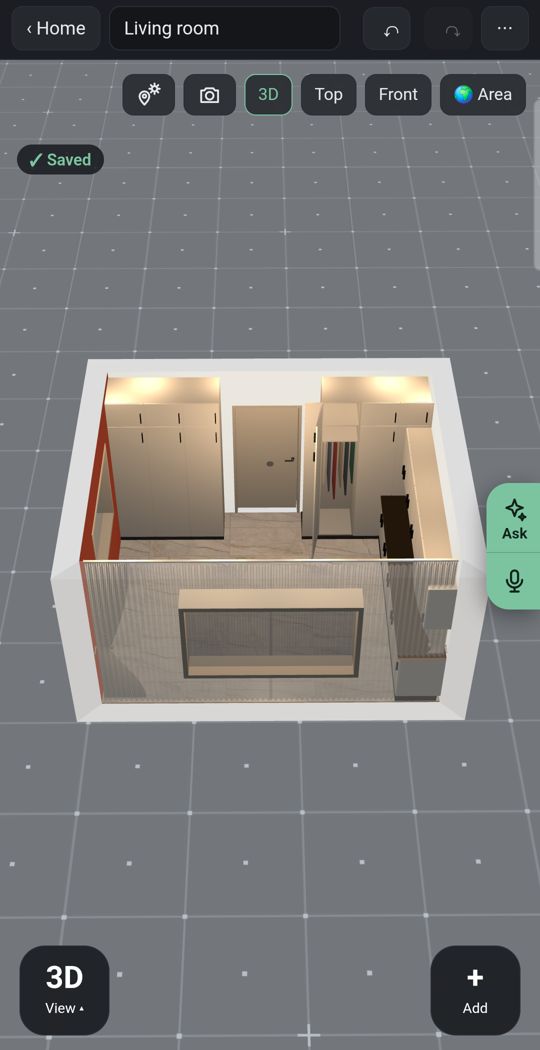
Lys
Tilføj loftslamper, lamper og LED-strips til det scannede rum, og se det oplyst om aftenen.
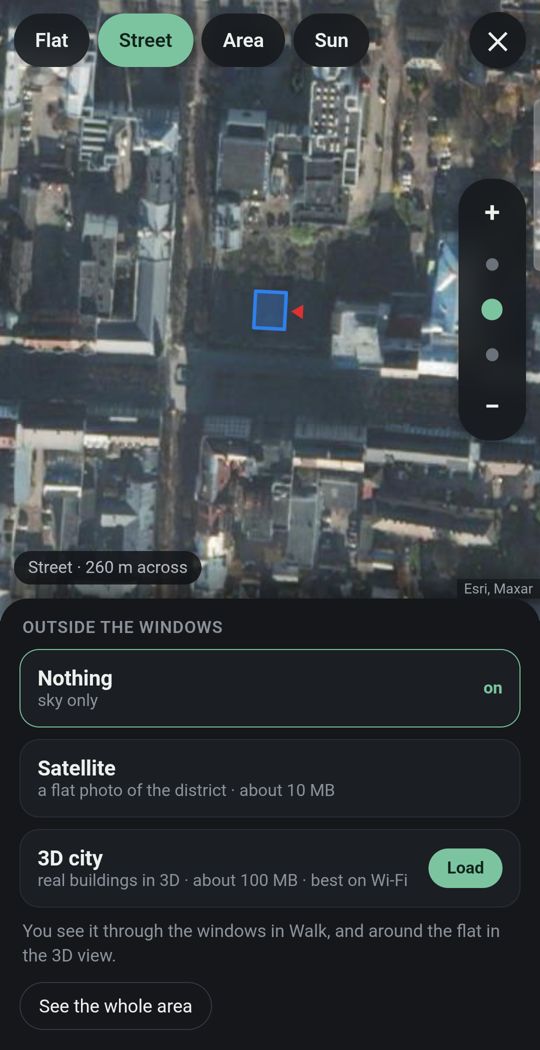
Din lejlighed i sin by
Angiv adressen, og gaden og bygningerne omkring dig dukker op i 3D, hvor kortet har dem.
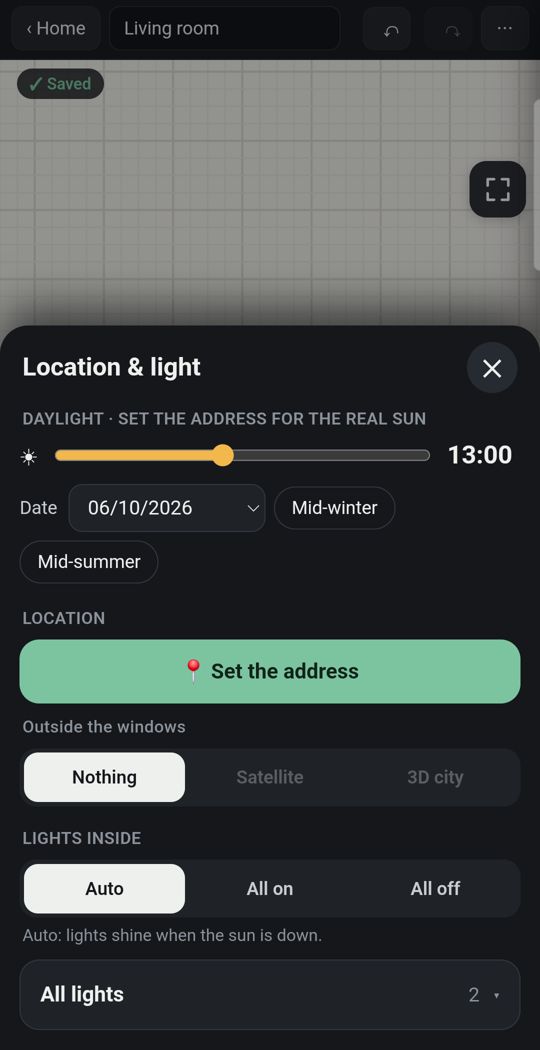
Sol på din adresse
Ægte sollys gennem de vinduer, du scannede, efter dato og klokkeslæt.
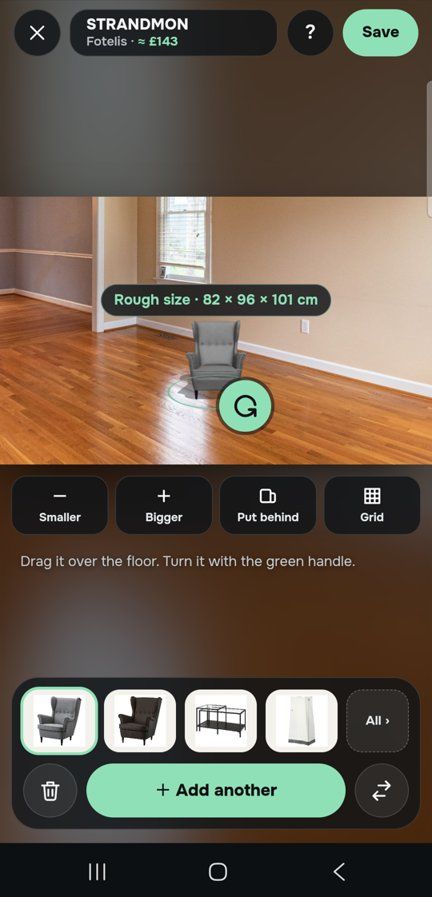
Ét møbel i dit eget rum
Med livekameraet eller på et foto af rummet stiller du en sofa på dit eget gulv i naturlig størrelse, før du køber.
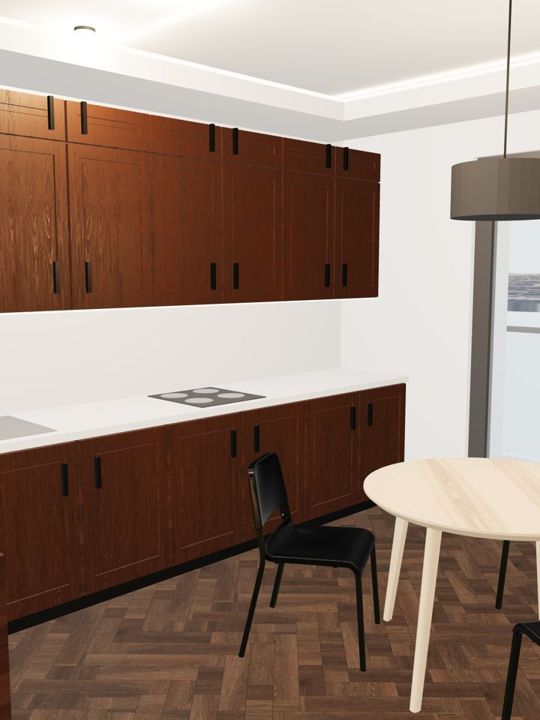
Detaljer
Snesevis af dør- og vinduestyper, og køkkener, garderobeskabe og badeværelser bygget del for del.
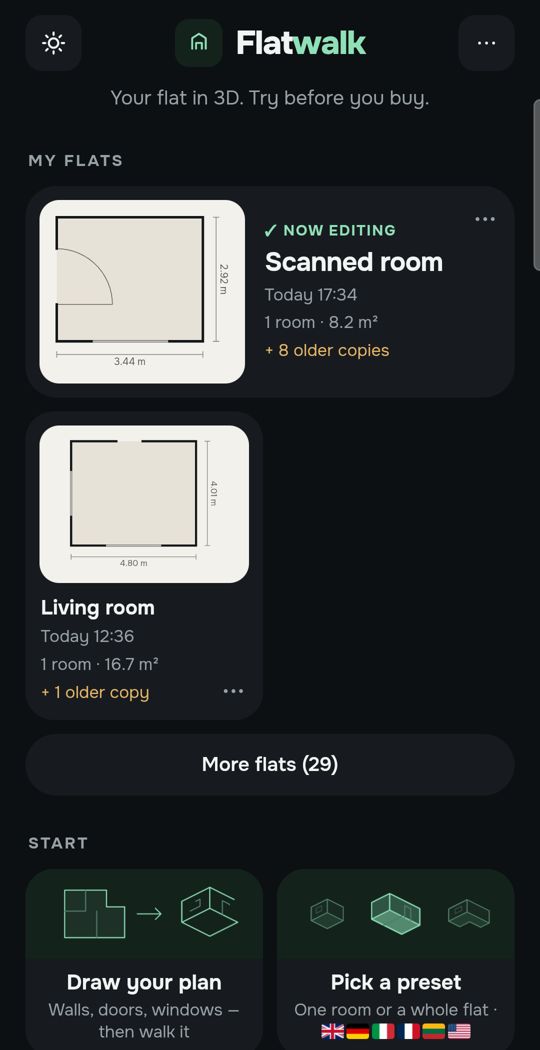
Lavet til tommelfingeren
Én stor knap til at tilføje et hjørne, og Fortryd for hvert trin.
Swipe for at se mere. Hvert billede er selve appen.
Én lejlighed, gratis
De fleste planlægger ét hjem. Til det koster Flatwalk ingenting: ingen prøveperiode, der løber ud, og intet betalingskort. Rumscanning, tegning, præcise vægmål, møbler, lys, sol og at gå rundt i lejligheden er alt sammen med, og hvert AI-værktøj giver ét gratis forsøg. Et medlemskab er til dig, der vil have flere lejligheder eller mere AI.
Spørgsmål, folk stiller
Kan jeg scanne et rum på Android uden LiDAR? Ja. Apps, der bruger Googles AR-tjenester, lader dig trykke på hvert gulvhjørne gennem kameraet, hvilket giver rummets omrids og væglængder uden en dybdesensor.
Hvor præcis er en rumscanning med mobilen? Inden for få centimeter, når den laves langsomt, i godt lys, cirka en meter fra hvert hjørne. Tjek én væg med et målebånd.
Hvilke Android-mobiler understøtter rumscanning? Mobiler på Googles liste over enheder, der understøtter ARCore, som omfatter de fleste nyere modeller i mellem- og topklassen.
Kommer døre og vinduer med i scanningen? I apps, der tilbyder det, ja: du sigter på kanterne af hver karm. I Flatwalk vælger du typen først og måler den derefter på væggen.
Hvad hvis min mobil ikke er understøttet? Tegn rummet ved at indtaste hver vægs længde fra et målebånd, eller start fra et billede af plantegningen.
Flatwalk scanner et rum med en almindelig Android-mobil, når du trykker på hjørnerne, og lader dig derefter indrette det og gå rundt i det, gratis for én lejlighed. Appen lanceres snart på Google Play; skriv dig på ventelisten på flatwalk.app.
Skriv dig på ventelisten