संक्षेप में। ज़्यादातर Android फ़ोन में कुछ iPhone जैसा LiDAR डेप्थ सेंसर नहीं होता, फिर भी वे कमरा अच्छी तरह नाप सकते हैं। फ़ोन का कैमरा फ़र्श ढूंढता है, आप हर उस कोने पर निशाना लगाकर टैप करते हैं जहां फ़र्श दीवारों से मिलता है, और ऐप कोनों को जोड़कर हर दीवार की लंबाई के साथ एक आउटलाइन बना देता है। ध्यान से, अच्छी रोशनी में और हर कोने से लगभग एक मीटर दूर से करें, तो नतीजा आमतौर पर कुछ सेंटीमीटर के अंदर होता है। फिर आप दरवाज़े और खिड़कियां जोड़ते हैं और फर्नीचर रखना शुरू करते हैं।
फ़ोन से कमरा नापेंFlatwalk vs magicplanफ्लोर प्लान को 3D में कैसे बदलें
रूम स्कैनिंग के दो तरीके
जब लोग "कमरा स्कैन करना" कहते हैं, तो उनका मतलब इन दो में से एक होता है।
| तरीका | कैसे काम करता है | आपको क्या चाहिए | आपको क्या मिलता है |
|---|---|---|---|
| पूरा 3D स्कैन | फ़ोन घुमाते समय डेप्थ सेंसर हर सतह का नक्शा बनाता है | LiDAR सेंसर वाला फ़ोन या टैबलेट | दीवारों और चीज़ों का बारीक मॉडल |
| एक-एक कोना | कैमरा फ़र्श ढूंढता है; आप हर कोने पर टैप करते हैं | Google की AR सर्विस वाले ज़्यादातर नए Android फ़ोन | कमरे की आउटलाइन, दीवारों की लंबाई, दरवाज़े, खिड़कियां, छत की ऊंचाई |
Apple का अपना डेवलपर पेज (19 अक्टूबर 2026 को पढ़ा गया) बताता है कि उसका रूम-स्कैनिंग टूल, RoomPlan, iPhone और iPad पर कैमरा और LiDAR Scanner इस्तेमाल करता है। इसीलिए "रूम स्कैनर" सर्च करने पर इतने सारे iPhone ऐप आते हैं। Android पर कोनों वाला तरीका ही काम का है, और फर्नीचर की प्लानिंग के लिए यह वही देता है जो ज़रूरी है: फ़र्श का आकार और हर दीवार की लंबाई।
क्या मेरा फ़ोन यह कर पाएगा?
Android पर कोनों से स्कैनिंग Google Play Services for AR इस्तेमाल करती है, जिसे ARCore भी कहते हैं। Google अपनी डेवलपर साइट पर सपोर्ट करने वाले फ़ोन की लिस्ट रखता है ("ARCore supported devices", 19 अक्टूबर 2026 को पढ़ी गई)। पिछले कुछ सालों के ज़्यादातर मिड-रेंज और फ़्लैगशिप Android फ़ोन इसमें हैं। अगर आपका फ़ोन इसमें है, तो पहली बार स्कैन करते समय ऐप AR सर्विस इंस्टॉल या अपडेट करने को कहेगा।
शुरू करने से पहले
- रोशनी। हर लाइट जलाएं और पर्दे खोलें। कैमरे को फ़र्श पर टेक्सचर दिखना चाहिए।
- कोने खाली करें अगर हो सके। अगर किसी कोने में वॉर्डरोब खड़ा है, तो आप उस जगह पर निशाना लगाएंगे जहां दोनों दीवारें आपस में मिलती हों।
- अपना रास्ता जानें। तय करें कि कहां से शुरू करेंगे, और एक बार बिना फ़ोन के कमरे का चक्कर लगाएं।
- मेज़रिंग टेप पास रखें, आख़िर में एक जांच के लिए।
स्टेप बाय स्टेप
- फ़ोन को फ़र्श ढूंढने दें। कैमरा फ़र्श की ओर करें और धीरे-धीरे दाएं-बाएं घुमाएं, जब तक ऐप न दिखाए कि फ़र्श मिल गया है।
- पहले कोने पर जाएं। लगभग 1 m (3 ft) दूर खड़े हों और क्रॉस को ठीक वहां रखें जहां फ़र्श दोनों दीवारों से मिलता है। कोना जोड़ने के लिए टैप करें।
- कमरे का चक्कर लगाएं एक ही दिशा में, एक-एक कोना करके। हर खांचे, कॉलम और आले के अंदर-बाहर जाएं: दिशा का हर बदलाव एक कोना है।
- कोने 1 पर वापस आकर खत्म करें ताकि कमरा बंद हो जाए। चलते समय फ़ोन थोड़ा भटकता है; अच्छा ऐप इस छोटी गलती को आख़िर में एक गैप छोड़ने के बजाय सारे कोनों में बांट देता है।
- छत की ऊंचाई लें, अगर ऐप पूछे, उस जगह पर निशाना लगाकर जहां दीवार छत से मिलती है।
- दरवाज़े और खिड़कियां जोड़ें। फ़्रेम के एक किनारे पर निशाना लगाएं, फिर दूसरे पर, फिर ऊपर, और खिड़की के लिए उसके नीचे भी। डबल दरवाज़ा एक ही ओपनिंग है।
- टेप से एक दीवार जांचें। अगर फ़र्क है, तो प्लान में असली लंबाई टाइप करें।
सटीक स्कैन कैसे पाएं
- लगभग एक मीटर दूर। बहुत पास से कैमरा फ़र्श खो देता है; बहुत दूर से हाथ के हर डिग्री के हिलने से सेंटीमीटर का फ़र्क पड़ता है।
- धीरे चलें। तेज़ मुड़ना भटकने की सबसे बड़ी वजह है।
- सादे, चमकदार फ़र्श से बचें अगर हो सके: चमकदार सफ़ेद टाइल या गहरे रंग के सादे कालीन पर कैमरे को पकड़ने के लिए बहुत कम निशान मिलते हैं। फ़र्श पर एक दरी या अख़बार का पन्ना मदद करता है।
- फ़र्श की लाइन पर निशाना लगाएं, स्कर्टिंग के ऊपर नहीं। कोना वहां है जहां फ़र्श दीवारों से मिलता है।
- छोटे कमरे आसान हैं; लंबे कमरों में ध्यान चाहिए। लंबे कमरे में दीवार के पार निशाना लगाने के बजाय दीवार के साथ-साथ चलें।
- Undo इस्तेमाल करें। गलत कोने को बाद में ठीक करने के बजाय उसे तुरंत दोबारा लगाना ज़्यादा जल्दी होता है।
कुछ सेंटीमीटर की उम्मीद करें, मिलीमीटर की नहीं। सोफा या बेड रखने के लिए इतना काफ़ी है, पर फ़िटेड फर्नीचर ऑर्डर करने से पहले टेप से नापें।
फिर उसमें फर्नीचर रखें
स्कैन की गई आउटलाइन तब काम की बनती है जब आप उसमें चीज़ें रखते हैं। Flatwalk में "Scan your whole room" ऊपर बताए तरीके से काम करता है: कोनों पर टैप करें, दरवाज़े और खिड़कियां उसी टाइप लिस्ट से जोड़ें जो प्लान इस्तेमाल करता है, और कमरा प्लान में खुल जाता है। वहां आप कमरे को वैसा ही चुनते हैं जैसा नापा, या कोनों को समकोण में सीधा करके, और अगर आपका टेप कुछ और कहता है तो किसी भी दीवार की असली लंबाई टाइप करते हैं। वहां से आप असली दुकानों का फर्नीचर उसके असली साइज़ में जोड़ते हैं, फ़र्श, टाइल्स और पेंट बदलते हैं, लाइट्स लगाते हैं, और आंखों की ऊंचाई पर कमरे में घूमते हैं। फ़ाउंडर के अपने टेस्ट स्कैन में कोने लगभग 1 से 4 cm के अंदर आए।
Flatwalk एक Android ऐप है, और स्कैनर के लिए Google की AR सर्विस वाला फ़ोन चाहिए। अगर आपके फ़ोन में यह नहीं है, तो भी आप दीवारों की लंबाई टाइप करके कमरा बना सकते हैं, या फ्लोर प्लान की तस्वीर अपलोड कर सकते हैं।
आम गलतियां
- अंधेरे कमरे में शुरू करना। स्कैन भटकता है और कोने गलत जगह पड़ते हैं।
- छोटे खांचे छोड़ देना। छूटा हुआ 30 cm का कॉलम पूरी दीवार खिसका देता है।
- फर्नीचर पर निशाना लगाना। कोना सोफे के पीछे है, जहां दीवारें आपस में मिलती हों।
- कमरा बंद न करना। हमेशा पहले कोने पर वापस आकर खत्म करें।
- किचन ऑर्डर के लिए स्कैन पर भरोसा। फ़िटेड हिस्सों को टेप से नापें।
Flatwalk में क्या है जो पुराने प्लानर में नहीं
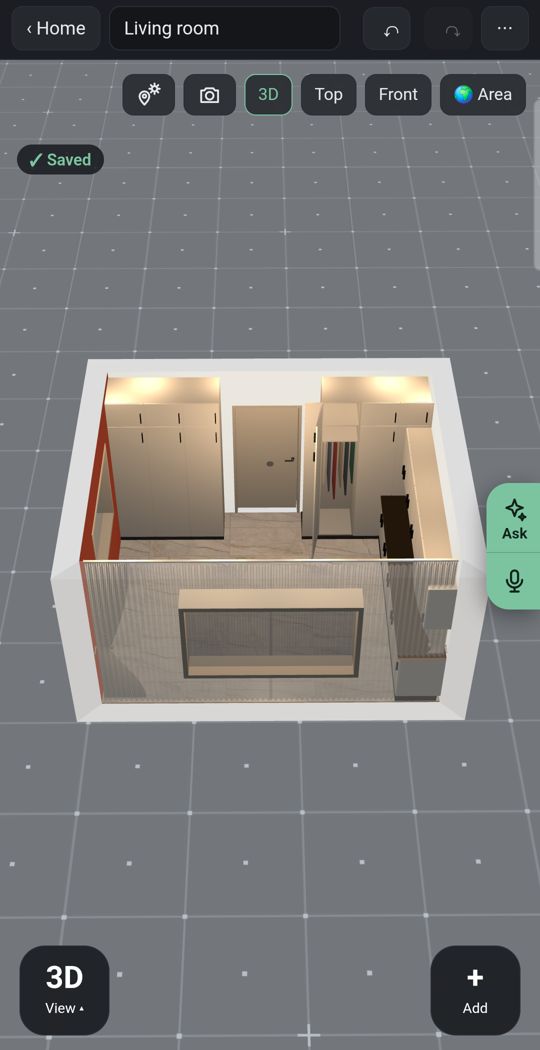
लाइट्स।
स्कैन किए गए कमरे में सीलिंग लाइट, लैंप और LED स्ट्रिप लगाएं और उसे रात में रोशन देखें।
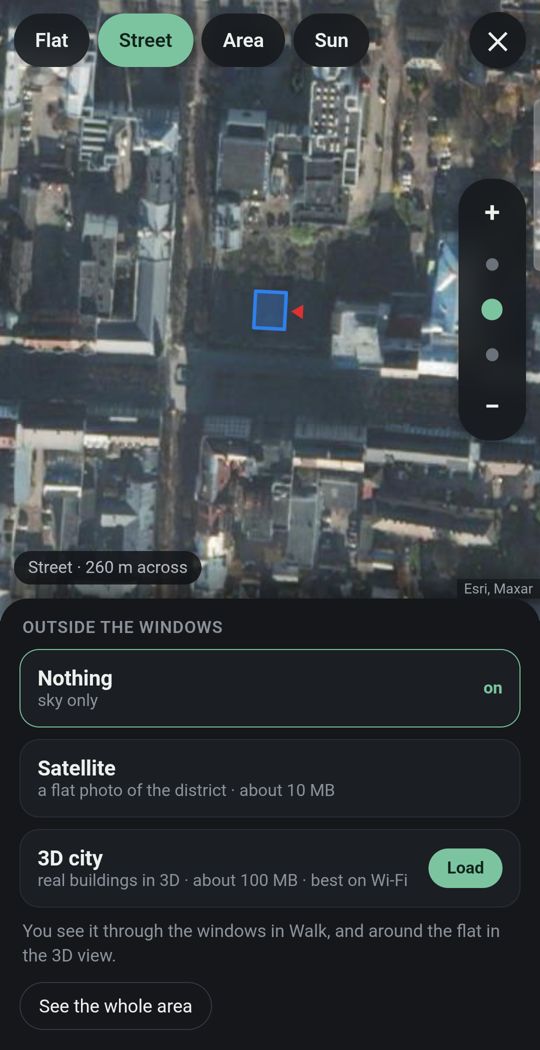
आपका फ्लैट, आपके शहर में।
पता डालें, और जहां मैप में जानकारी है वहां आपके आसपास की सड़क और इमारतें 3D में दिखती हैं।
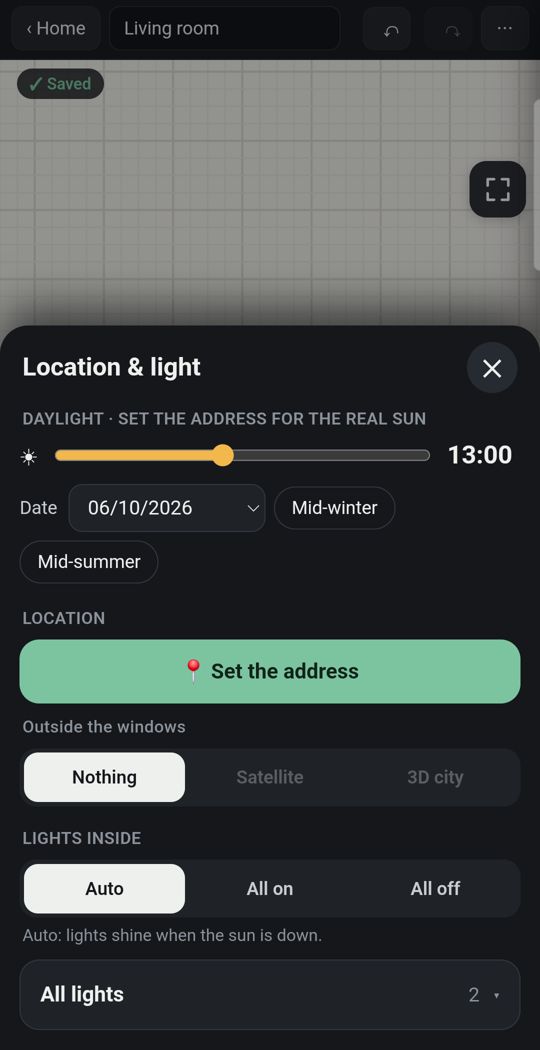
आपके पते के लिए धूप।
आपकी स्कैन की गई खिड़कियों से आती असली धूप, तारीख और समय के हिसाब से।
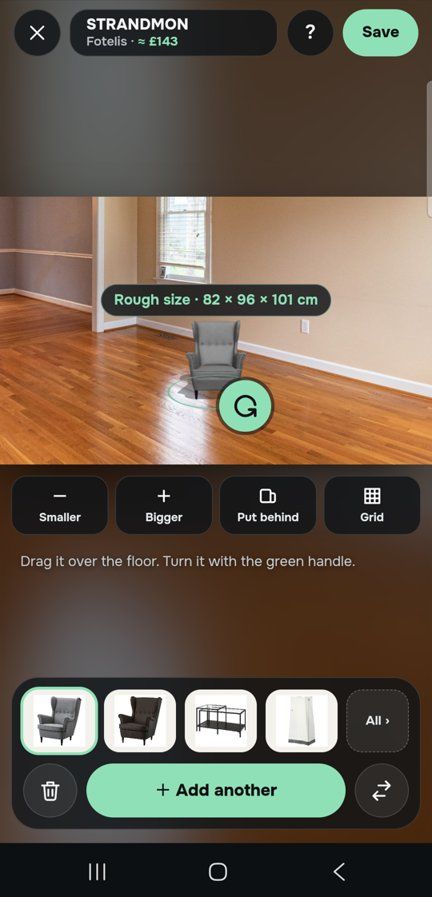
एक चीज़, आपके अपने कमरे में।
लाइव कैमरे से या कमरे की फ़ोटो में, खरीदने से पहले सोफे को उसके असली साइज़ में अपने फ़र्श पर रखकर देखें।
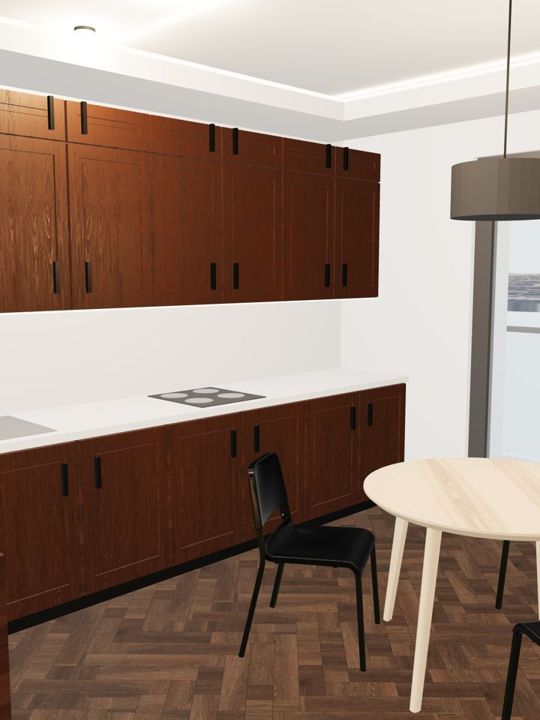
बारीकियां।
दरवाज़ों और खिड़कियों के दर्जनों टाइप, और किचन, वॉर्डरोब और बाथरूम जो एक-एक हिस्सा जोड़कर बनते हैं।
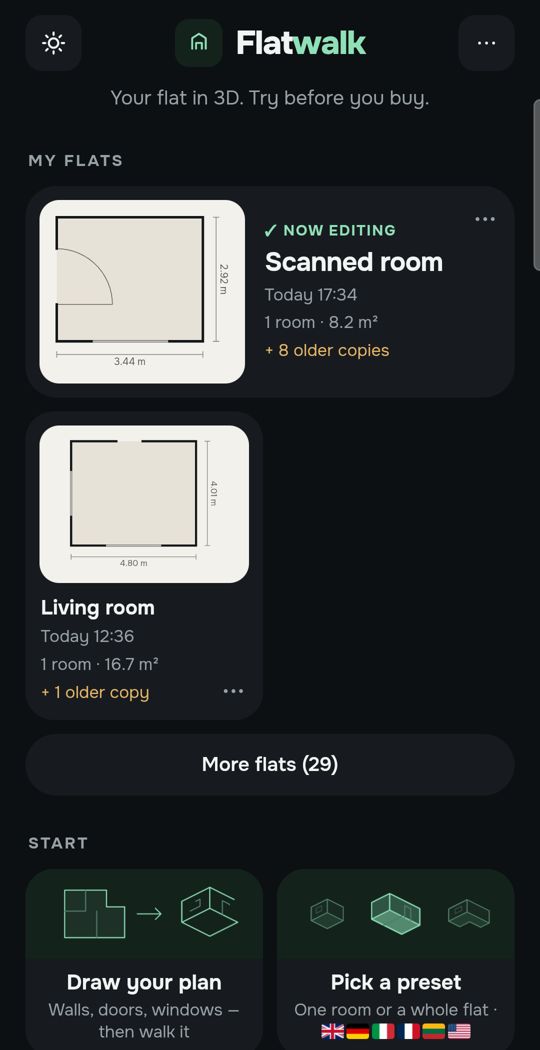
अंगूठे के लिए बना।
कोना जोड़ने के लिए एक बड़ा बटन, और हर स्टेप के लिए Undo।
और देखने के लिए स्वाइप करें। हर तस्वीर खुद ऐप की है।
एक फ्लैट, मुफ़्त
ज़्यादातर लोग एक ही घर की प्लानिंग करते हैं। उसके लिए Flatwalk का कोई खर्च नहीं: न ट्रायल की समय सीमा, न कार्ड। कमरे स्कैन करना, बनाना, दीवारों के सटीक साइज़, फर्नीचर, लाइट्स, धूप और घूमना, सब इसमें शामिल है, और हर AI टूल एक बार मुफ़्त आज़माया जा सकता है। मेंबरशिप उन लोगों के लिए है जिन्हें ज़्यादा फ्लैट या ज़्यादा AI चाहिए।
लोग अक्सर पूछते हैं
क्या मैं Android पर बिना LiDAR कमरा स्कैन कर सकता हूं? हां। Google की AR सर्विस इस्तेमाल करने वाले ऐप आपको कैमरे से फ़र्श के हर कोने पर टैप करने देते हैं, जिससे बिना डेप्थ सेंसर के कमरे की आउटलाइन और दीवारों की लंबाई मिल जाती है।
फ़ोन से कमरे का स्कैन कितना सटीक होता है? धीरे, अच्छी रोशनी में, हर कोने से लगभग एक मीटर दूर से करें तो कुछ सेंटीमीटर के अंदर। मेज़रिंग टेप से एक दीवार जांचें।
कौन से Android फ़ोन रूम स्कैनिंग सपोर्ट करते हैं? Google की ARCore supported devices लिस्ट वाले फ़ोन, जिसमें ज़्यादातर नए मिड-रेंज और फ़्लैगशिप मॉडल हैं।
क्या स्कैन में दरवाज़े और खिड़कियां आती हैं? जो ऐप यह देते हैं, उनमें हां: आप हर फ़्रेम के किनारों पर निशाना लगाते हैं। Flatwalk में आप पहले टाइप चुनते हैं, फिर उसे दीवार पर नापते हैं।
अगर मेरा फ़ोन सपोर्टेड नहीं है तो? मेज़रिंग टेप से हर दीवार की लंबाई टाइप करके कमरा बनाएं, या फ्लोर प्लान की तस्वीर से शुरू करें।
Flatwalk एक आम Android फ़ोन पर कोनों पर टैप करके कमरा स्कैन करता है, फिर आपको उसमें फर्नीचर रखने और घूमने देता है, एक फ्लैट के लिए मुफ़्त। यह जल्द ही Google Play पर आ रहा है; flatwalk.app पर वेटिंग लिस्ट में जुड़ें।
वेटिंग लिस्ट में जुड़ें