요약. 대부분의 Android 휴대폰에는 일부 iPhone에 있는 LiDAR 같은 깊이 센서가 없지만, 그래도 방을 잘 잴 수 있어요. 휴대폰 카메라가 바닥을 찾고, 바닥과 벽이 만나는 모서리마다 조준해서 탭하면, 앱이 모서리를 이어 윤곽을 만들고 모든 벽의 길이를 알려 줘요. 밝은 곳에서 모서리마다 1미터쯤 떨어져 꼼꼼히 하면 결과는 대개 몇 센티미터 오차 안이에요. 그다음 문과 창문을 추가하고 가구를 놓기 시작하세요.
휴대폰으로 방 치수 재기Flatwalk vs magicplan평면도를 3D로 바꾸는 방법
방 스캔에는 두 종류가 있어요
'방을 스캔한다'고 할 때는 둘 중 하나를 말해요.
| 종류 | 작동 방식 | 필요한 것 | 얻는 것 |
|---|---|---|---|
| 전체 3D 스캔 | 휴대폰을 돌리면 깊이 센서가 모든 면을 매핑 | LiDAR 센서가 있는 휴대폰이나 태블릿 | 벽과 물건의 자세한 모델 |
| 모서리 하나씩 | 카메라가 바닥을 찾고, 모서리를 하나씩 탭 | Google의 AR 서비스를 지원하는 대부분의 최신 Android 휴대폰 | 방의 윤곽, 벽 길이, 문, 창문, 천장 높이 |
Apple의 개발자 페이지(2026년 10월 19일 확인)는 자사의 방 스캔 도구 RoomPlan이 iPhone과 iPad의 카메라와 LiDAR 스캐너를 사용한다고 설명해요. '방 스캔'을 검색하면 iPhone 앱이 많이 나오는 이유예요. Android에서는 모서리 방식이 현실적이고, 가구 배치에 중요한 것, 즉 바닥의 모양과 각 벽의 길이를 얻을 수 있어요.
내 휴대폰으로 될까?
Android의 모서리 스캔은 AR용 Google Play 서비스, 즉 ARCore를 사용해요. Google은 개발자 사이트에 지원 기종 목록('ARCore supported devices', 2026년 10월 19일 확인)을 두고 있어요. 최근 몇 년간의 중급형과 플래그십 Android 휴대폰 대부분이 여기에 있어요. 내 휴대폰이 목록에 있다면, 처음 스캔할 때 앱이 AR 서비스 설치나 업데이트를 안내해요.
시작하기 전에
- 조명. 모든 조명을 켜고 커튼을 여세요. 카메라가 바닥의 질감을 볼 수 있어야 해요.
- 모서리를 비우세요. 가능하다면요. 모서리에 옷장이 있다면, 두 벽이 만날 지점을 조준하세요.
- 도는 순서를 정하세요. 어디서 시작할지 정하고, 휴대폰 없이 방을 한 바퀴 걸어 보세요.
- 줄자를 준비하세요. 마지막에 한 번 확인하기 위해서예요.
단계별로
- 휴대폰이 바닥을 찾게 하세요. 카메라를 바닥에 향하고, 앱이 바닥을 찾았다고 표시할 때까지 천천히 좌우로 움직이세요.
- 첫 번째 모서리로 가세요. 약 1 m(3 ft) 떨어져 서서, 십자 표시를 바닥과 두 벽이 만나는 지점에 정확히 맞추세요. 탭해서 모서리를 추가해요.
- 방을 한 바퀴 도세요. 한 방향으로, 모서리를 하나씩. 움푹 들어간 곳, 벽난로 돌출부, 알코브도 모두 드나드세요. 방향이 바뀌는 곳은 모두 모서리예요.
- 1번 모서리로 돌아와 마무리하세요. 그래야 방이 닫혀요. 걷는 동안 휴대폰은 조금씩 어긋나는데, 좋은 앱은 끝에 틈을 남기지 않고 그 작은 오차를 모든 모서리에 나눠 줘요.
- 천장 높이를 재세요. 앱이 요청하면 벽과 천장이 만나는 곳을 조준하세요.
- 문과 창문을 추가하세요. 틀의 한쪽 끝, 다른 쪽 끝, 위쪽, 창문이라면 아래쪽도 조준하세요. 양여닫이문은 개구부 하나예요.
- 벽 하나를 줄자로 확인하세요. 다르다면 평면도에 실제 길이를 입력하세요.
정확하게 스캔하는 요령
- 1미터쯤 떨어지세요. 너무 가까우면 카메라가 바닥을 놓치고, 너무 멀면 조금만 흔들려도 센티미터 단위 오차가 돼요.
- 천천히 움직이세요. 빠르게 돌리는 것이 어긋남의 가장 큰 원인이에요.
- 무늬 없는 반짝이는 바닥은 가능하면 피하세요. 광택 있는 흰 타일이나 어두운 단색 카펫은 카메라가 붙잡을 게 거의 없어요. 바닥에 러그나 신문지 한 장을 깔면 도움이 돼요.
- 걸레받이 위가 아니라 바닥 선을 조준하세요. 모서리는 바닥과 벽이 만나는 곳이에요.
- 작은 방은 쉽고, 긴 방은 주의가 필요해요. 긴 방에서는 방을 가로질러 조준하지 말고 벽을 따라 걸으세요.
- 실행 취소를 쓰세요. 잘못 찍은 모서리는 나중에 고치는 것보다 다시 찍는 게 빨라요.
오차는 밀리미터가 아니라 몇 센티미터로 생각하세요. 소파나 침대를 놓기엔 충분하지만, 맞춤 가구를 주문하기 전에는 줄자로 재세요.
그다음엔 가구를 놓아 보세요
스캔한 윤곽은 그 안에 무언가를 놓을 때 쓸모가 생겨요. Flatwalk의 '방 전체 스캔'(Scan your whole room)은 위와 같이 작동해요. 모서리를 탭하고, 평면도와 같은 종류 목록에서 문과 창문을 추가하면 방이 평면도에 나타나요. 거기서 잰 그대로의 방과 모서리를 직각으로 정리한 방 중에 고르고, 줄자 값이 다르면 어느 벽이든 실제 길이를 입력할 수 있어요. 그다음 실제 매장의 가구를 실제 크기로 놓고, 바닥재, 타일, 페인트를 바꾸고, 조명을 추가하고, 눈높이에서 방을 걸어 보세요. 창업자가 직접 해 본 테스트 스캔에서는 모서리 오차가 약 1~4 cm였어요.
Flatwalk는 Android 앱이고, 스캐너는 Google의 AR 서비스를 지원하는 휴대폰이 필요해요. 지원하지 않는 휴대폰이라도 벽 길이를 입력해 방을 그리거나, 평면도 이미지를 업로드할 수 있어요.
흔한 실수
- 어두운 방에서 시작하기. 스캔이 어긋나고 모서리가 엉뚱한 곳에 찍혀요.
- 작게 들어간 곳을 건너뛰기. 30 cm 벽난로 돌출부를 빼면 벽 하나가 통째로 옮겨져요.
- 가구를 조준하기. 모서리는 소파 뒤, 벽이 만날 곳에 있어요.
- 방을 닫지 않기. 항상 첫 번째 모서리로 돌아와 마무리하세요.
- 스캔한 치수만 믿고 주방 주문하기. 붙박이 부분은 줄자로 재세요.
기존 플래너에는 없는 Flatwalk의 기능
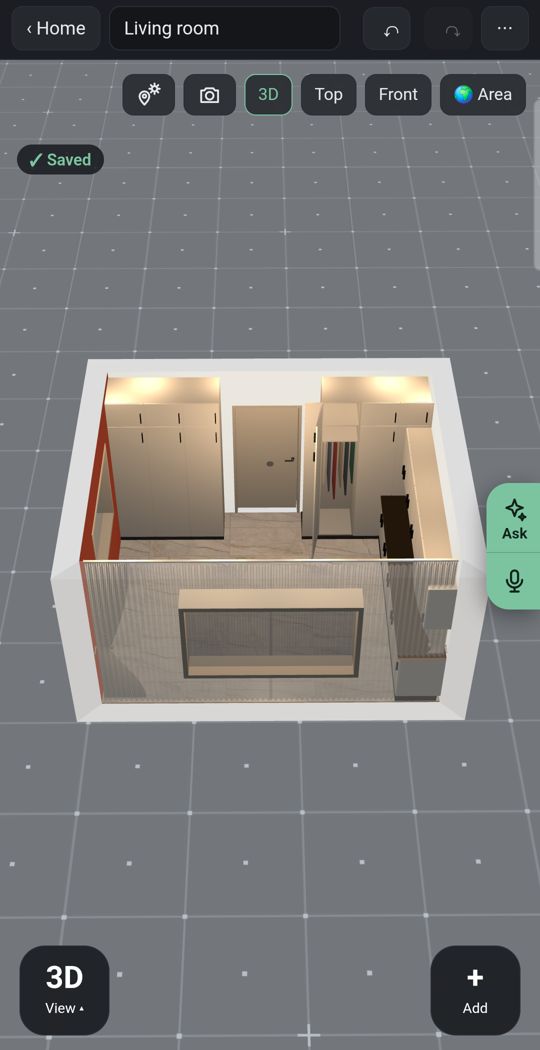
조명
스캔한 방에 천장 조명, 스탠드, LED 스트립을 달고 밤에 불 켜진 모습을 확인하세요.
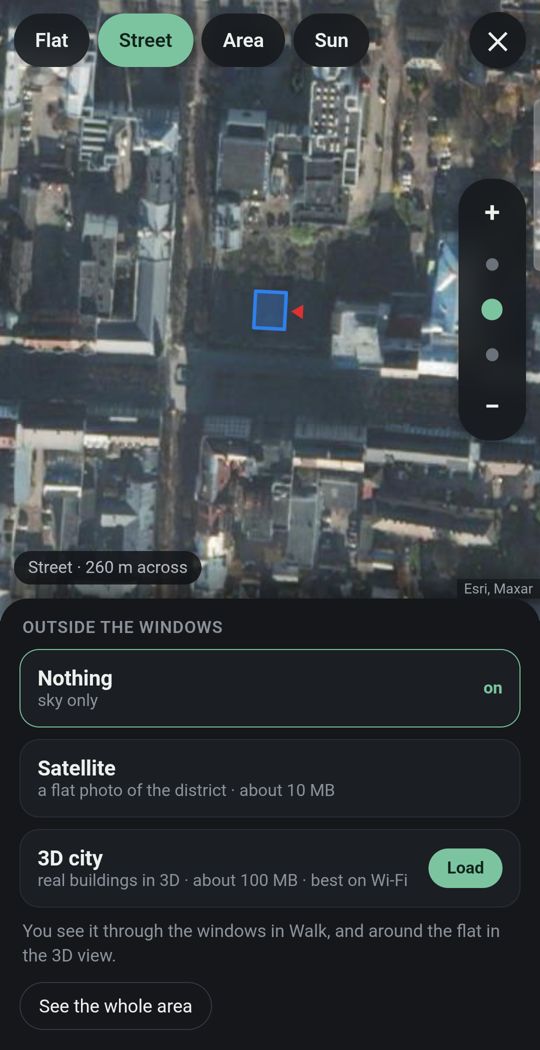
도시 속 우리 집
주소를 입력하면 지도에 데이터가 있는 곳에서는 주변 거리와 건물이 3D로 나타나요.
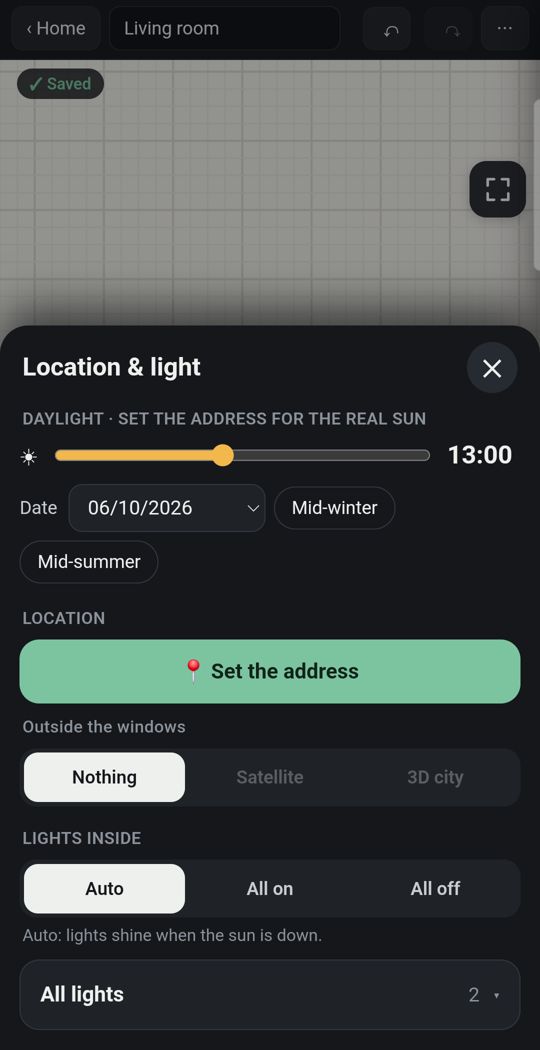
우리 집 주소의 햇빛
스캔한 창으로 드는 실제 햇빛을 날짜와 시간별로.
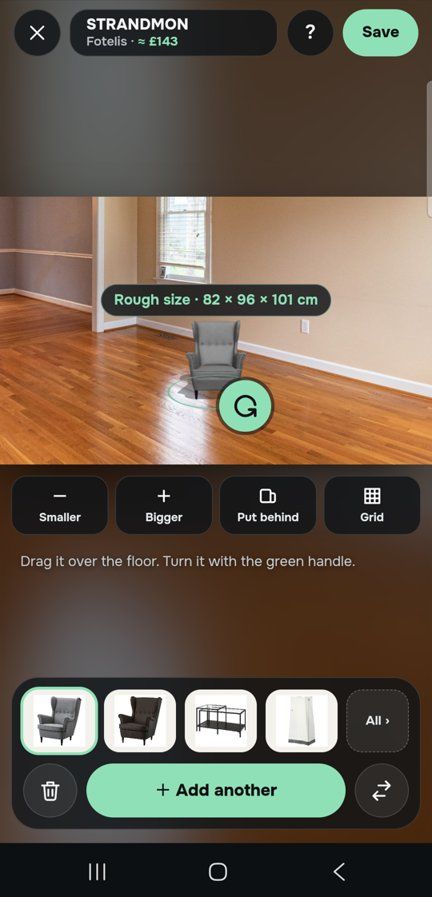
내 방에 가구 하나
실시간 카메라나 방 사진 속에서, 사기 전에 소파를 실제 크기로 우리 집 바닥에 놓아 보세요.
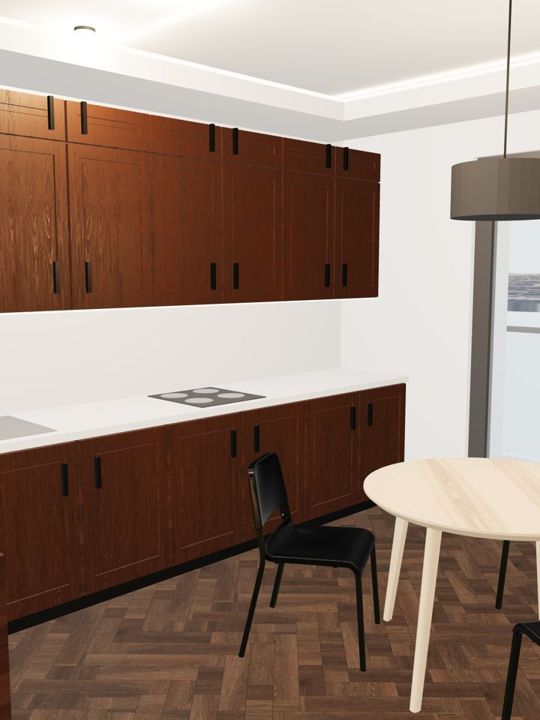
디테일
수십 가지 문과 창문 종류, 하나하나 조립하는 주방, 붙박이장, 욕실.
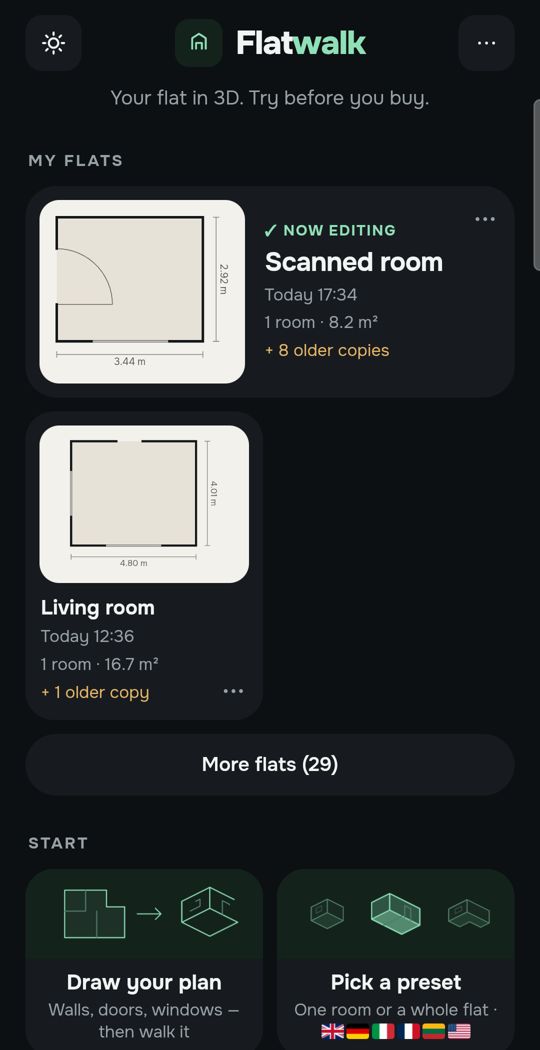
엄지 하나로
모서리를 추가하는 큰 버튼 하나와, 어떤 단계든 되돌리는 실행 취소.
밀어서 더 보기. 모든 이미지는 실제 앱 화면이에요.
집 한 채는 무료
대부분의 사람은 집 한 채를 계획해요. 그렇다면 Flatwalk는 무료예요. 체험 기간 제한도, 카드 등록도 없어요. 방 스캔, 그리기, 정확한 벽 치수, 가구, 조명, 햇빛, 걸어 보기가 모두 포함되고, AI 도구는 각각 한 번씩 무료로 써 볼 수 있어요. 멤버십은 여러 집을 계획하거나 AI를 더 많이 쓰고 싶은 분을 위한 거예요.
자주 묻는 질문
LiDAR 없이 Android로 방을 스캔할 수 있나요? 네. Google의 AR 서비스를 쓰는 앱이라면 카메라로 바닥 모서리를 하나씩 탭할 수 있고, 깊이 센서 없이 방의 윤곽과 벽 길이를 얻을 수 있어요.
휴대폰 방 스캔은 얼마나 정확한가요? 밝은 곳에서 모서리마다 1미터쯤 떨어져 천천히 하면 몇 센티미터 오차 안이에요. 벽 하나를 줄자로 확인하세요.
어떤 Android 휴대폰이 방 스캔을 지원하나요? Google의 ARCore 지원 기종 목록에 있는 휴대폰이에요. 최근 중급형과 플래그십 모델 대부분이 포함돼요.
스캔에 문과 창문도 포함되나요? 지원하는 앱이라면 네. 각 틀의 가장자리를 조준해요. Flatwalk에서는 먼저 종류를 고른 다음 벽에서 재요.
내 휴대폰이 지원되지 않으면 어떻게 하나요? 줄자로 잰 각 벽의 길이를 입력해 방을 그리거나, 평면도 이미지로 시작하세요.
Flatwalk는 일반 Android 휴대폰으로 모서리를 탭해 방을 스캔하고, 가구를 놓고 걸어 볼 수 있게 해 줘요. 집 한 채는 무료예요. 곧 Google Play에 출시돼요. flatwalk.app에서 대기자 명단에 등록하세요.
사전 등록하기