要点:ほとんどのAndroidスマホには、一部のiPhoneにあるLiDARのような深度センサーがありませんが、それでも部屋をしっかり測れます。スマホのカメラが床を見つけ、床と壁が接する角に狙いを合わせてタップすると、アプリが角を結んで輪郭を作り、すべての壁の長さを出してくれます。明るい場所で、各角から1メートルほど離れて丁寧に行えば、結果はたいてい数センチの誤差に収まります。あとはドアと窓を加えて、家具を置き始めましょう。
スマホで部屋を測るFlatwalk vs magicplan間取り図を3Dにする方法
部屋のスキャンには2種類ある
「部屋をスキャンする」と言うとき、意味は2つのどちらかです。
| 種類 | しくみ | 必要なもの | 得られるもの |
|---|---|---|---|
| フル3Dスキャン | スマホを動かすと、深度センサーがあらゆる面をマッピング | LiDARセンサーを搭載したスマホやタブレット | 壁や物の詳細なモデル |
| 角を1つずつ | カメラが床を見つけ、角を1つずつタップ | GoogleのARサービスに対応した最近のAndroidスマホのほとんど | 部屋の輪郭、壁の長さ、ドア、窓、天井高 |
Appleの開発者向けページ(2026年10月19日に確認)では、同社の部屋スキャン用ツールRoomPlanが、iPhoneとiPadのカメラとLiDARスキャナを使うと説明されています。「部屋 スキャン」で検索するとiPhoneアプリばかり出てくるのはそのためです。Androidでは角を1つずつ測る方法が現実的で、家具の配置を考えるのに大事なもの、つまり床の形と各壁の長さが得られます。
自分のスマホでできる?
Androidでの角のスキャンには、Google Play開発者サービス(AR)、別名ARCoreを使います。Googleは開発者サイトに対応機種の一覧(「ARCore supported devices」、2026年10月19日に確認)を公開しています。ここ数年のミドルレンジとハイエンドのAndroidスマホのほとんどが載っています。お使いの機種が載っていれば、初めてスキャンするときにアプリがARサービスのインストールや更新を案内します。
始める前に
- 明るさ:すべての照明をつけ、カーテンを開けましょう。カメラには床の模様が見えている必要があります。
- できれば角を片付ける:角にタンスがある場合は、2つの壁が交わるはずの点を狙います。
- 回る順番を決める:どこから始めるかを決め、スマホを持たずに一度部屋を歩いてみましょう。
- メジャーを用意する:最後に1か所確かめるためです。
手順
- スマホに床を見つけさせる:カメラを床に向け、床を見つけたとアプリに表示されるまで、ゆっくり左右に動かします。
- 最初の角へ:約1 m(3 ft)離れて立ち、十字のマークを床と両方の壁が接する点にぴったり合わせます。タップして角を追加します。
- 部屋を一周する:一方向に、角を1つずつ。くぼみ、暖炉の張り出し、アルコーブにもすべて出入りしましょう。向きが変わるところはすべて角です。
- 角1に戻って終える:これで部屋が閉じます。歩くうちにスマホは少しずつずれていきますが、良いアプリは最後にすき間を残さず、その小さな誤差をすべての角に分散させます。
- 天井高を測る:アプリに求められたら、壁と天井が接するところを狙います。
- ドアと窓を加える:枠の片側の端、もう片側、上端、窓なら下端も狙います。両開きのドアは1つの開口部です。
- 壁を1つメジャーで確かめる:違っていたら、間取り図に実際の長さを入力します。
正確にスキャンするコツ
- 約1メートル離れる:近すぎるとカメラが床を見失い、遠すぎると少しのぶれが数センチの誤差になります。
- ゆっくり動かす:速く向きを変えることが、ずれのいちばんの原因です。
- 無地で光沢のある床はできれば避ける:つやのある白いタイルや暗い無地のカーペットは、カメラが手がかりにできるものがほとんどありません。床にラグや新聞紙を置くと効果があります。
- 幅木の上ではなく、床の線を狙う:角は床と壁が接するところです。
- 小さな部屋は簡単、細長い部屋は注意:細長い部屋では、部屋を横切って狙うのではなく、壁に沿って歩きましょう。
- 「元に戻す」を使う:悪い角は、あとで直すよりやり直すほうが速いです。
誤差はミリではなく数センチと考えましょう。ソファやベッドを置くには十分ですが、造作家具を注文する前にはメジャーで測りましょう。
そして、家具を置く
スキャンした輪郭は、そこに物を置いてはじめて役に立ちます。Flatwalkの「部屋全体をスキャン」(Scan your whole room)は上の手順どおりに動きます。角をタップし、間取り図と同じ種類一覧からドアと窓を加えると、部屋が間取り図に表示されます。そこで、測ったままの部屋か、角を直角に整えた部屋かを選び、メジャーの数字と違えばどの壁にも実際の長さを入力できます。そこから、実在のショップの家具を実寸で置き、床材、タイル、塗料を変え、照明を加え、目線の高さで部屋を歩けます。創業者自身のテストスキャンでは、角の誤差は約1〜4 cmでした。
FlatwalkはAndroidアプリで、スキャナにはGoogleのARサービスに対応したスマホが必要です。対応していないスマホでも、壁の長さを入力して部屋を描いたり、間取り図の画像をアップロードしたりできます。
よくある失敗
- 暗い部屋で始める:スキャンがずれ、角が違う場所に置かれます。
- 小さなくぼみを飛ばす:30 cmの暖炉の張り出しを省くと、壁がまるごとずれます。
- 家具を狙う:角はソファの後ろ、壁が交わるはずのところにあります。
- 部屋を閉じない:必ず最初の角に戻って終えましょう。
- スキャンした寸法だけでキッチンを注文する:造作部分はメジャーで測りましょう。
従来のプランナーにはない、Flatwalkの機能
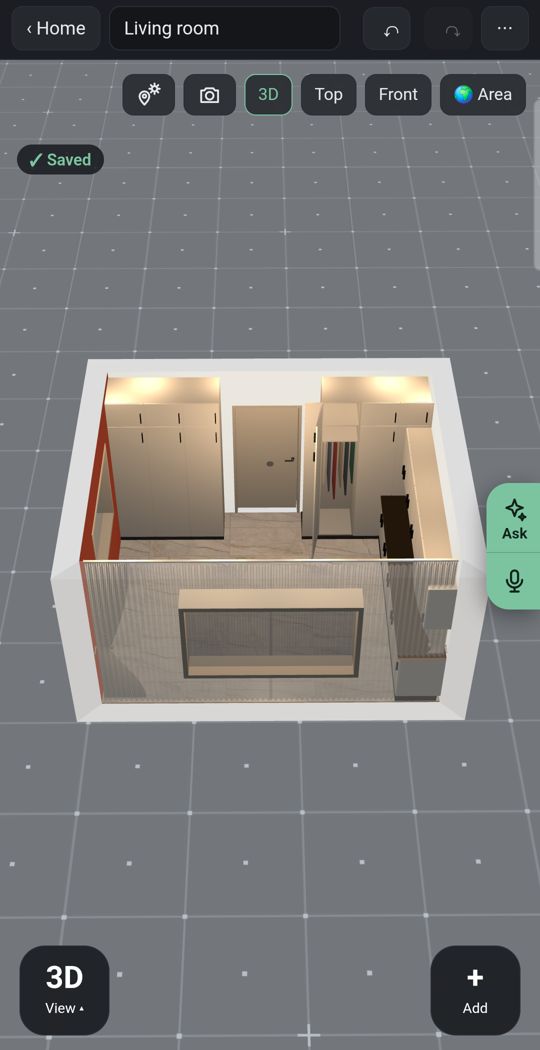
照明
スキャンした部屋にシーリングライト、スタンドライト、LEDテープを置いて、夜の明かりで確認できます。
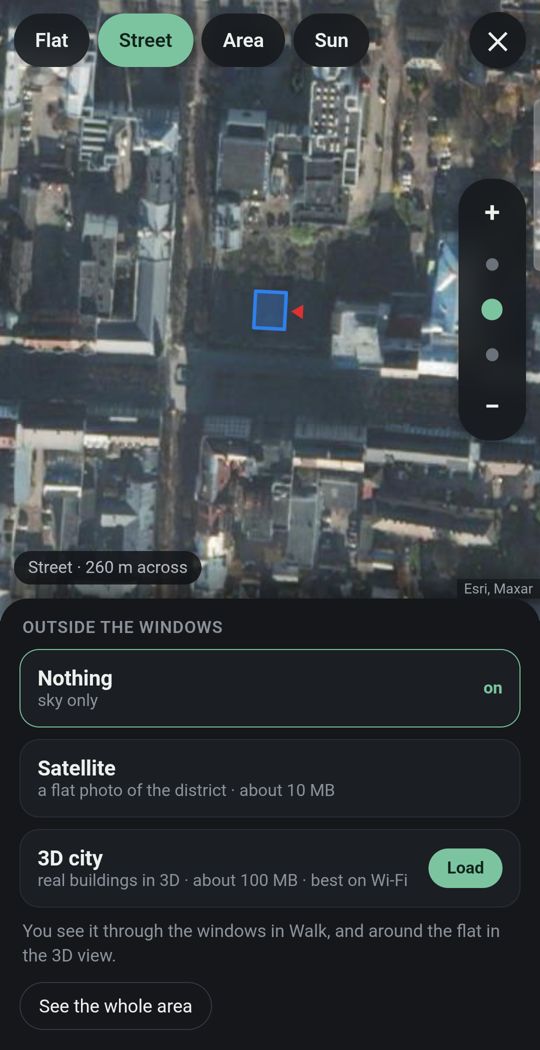
街の中のわが家
住所を入れると、地図にデータがある場所では周りの通りや建物が3Dで現れます。
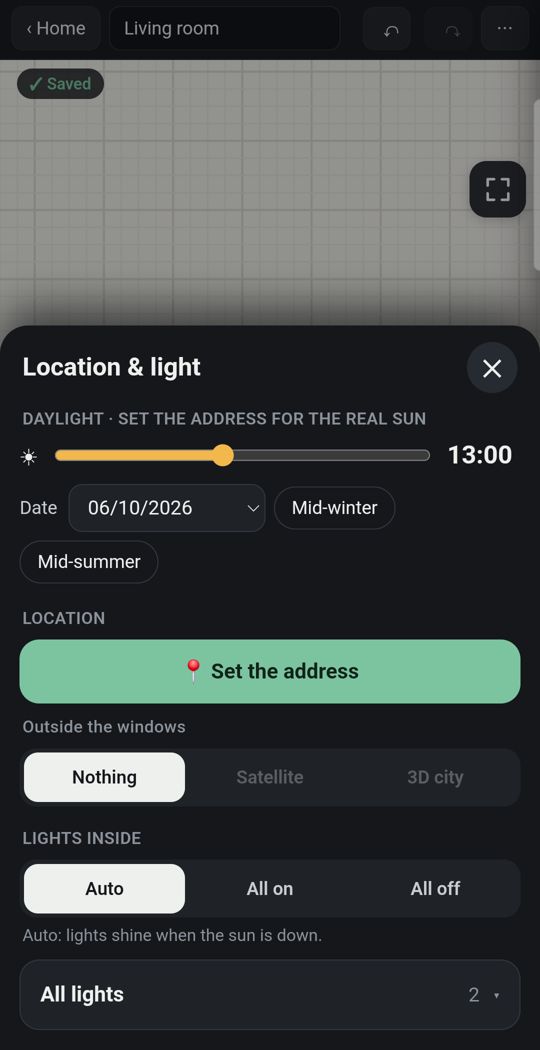
住所に合わせた日当たり
スキャンした窓から差し込む本物の日差しを、日付と時刻ごとに。
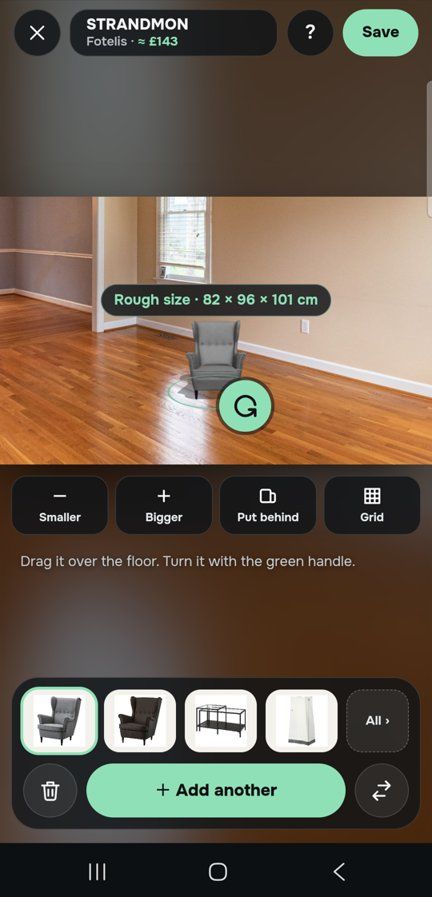
自分の部屋に家具を1つ
ライブカメラや部屋の写真の中で、買う前にソファを実寸で自分の床に置いてみることができます。
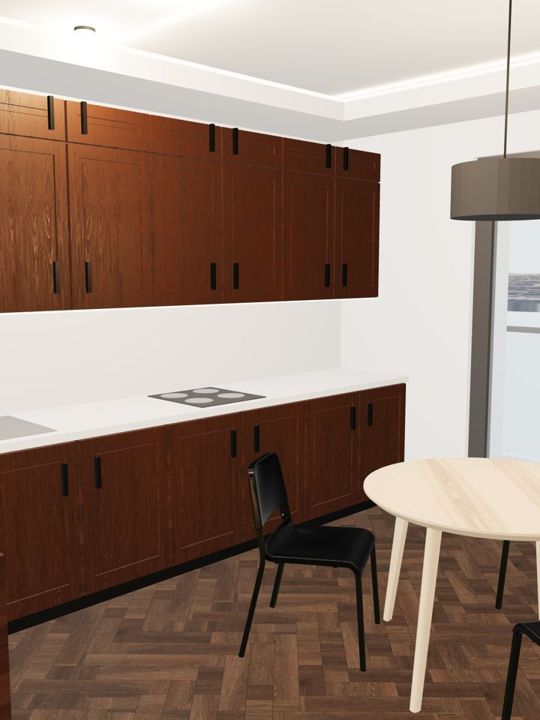
細部まで
数十種類のドアと窓、パーツごとに組み立てるキッチン、クローゼット、浴室。
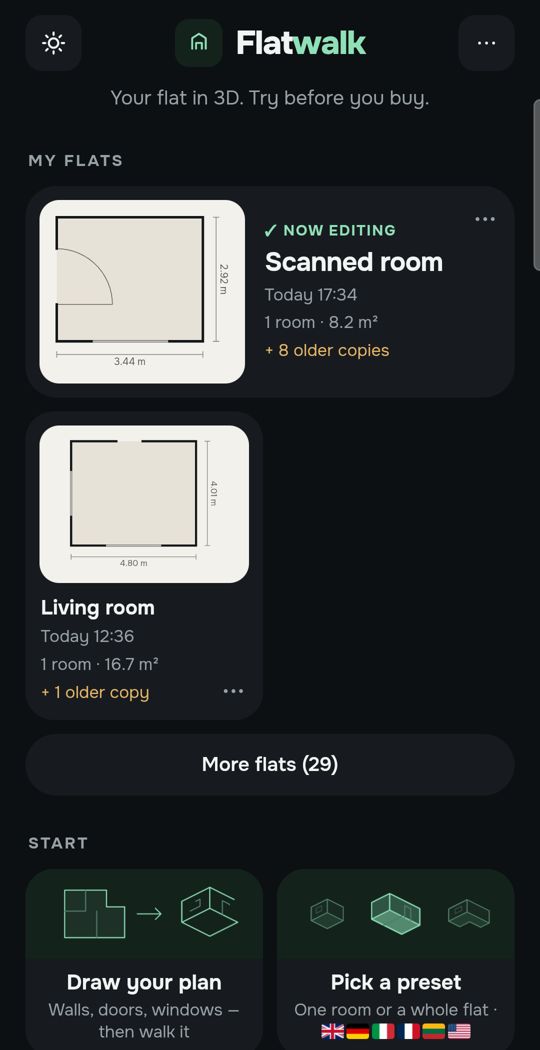
親指ひとつで
角を追加する大きなボタンが1つと、どの手順も元に戻せるボタン。
スワイプしてもっと見る。画像はすべてアプリの実際の画面です。
住まい1つは無料
ほとんどの人が計画するのは1つの住まいです。それなら、Flatwalkは無料です。お試し期間のタイムリミットも、カードの登録もありません。部屋のスキャン、作図、壁の正確な寸法、家具、照明、日当たり、ウォークスルーがすべて含まれ、AIツールはそれぞれ1回ずつ無料で試せます。メンバーシップは、複数の住まいを計画したい人や、AIをもっと使いたい人のためのものです。
よくある質問
LiDARなしでAndroidで部屋をスキャンできますか?はい。GoogleのARサービスを使うアプリなら、カメラ越しに床の角を1つずつタップでき、深度センサーなしで部屋の輪郭と壁の長さがわかります。
スマホでの部屋のスキャンはどれくらい正確ですか?明るい場所で、各角から約1メートル離れてゆっくり行えば、数センチの誤差に収まります。壁を1つメジャーで確かめましょう。
どのAndroidスマホが部屋のスキャンに対応していますか?GoogleのARCore対応機種一覧に載っているスマホで、最近のミドルレンジとハイエンドのモデルのほとんどが含まれます。
スキャンにドアと窓は含まれますか?対応しているアプリなら、はい。それぞれの枠の端を狙います。Flatwalkでは、先に種類を選んでから壁の上で測ります。
スマホが対応していない場合は?メジャーで測った各壁の長さを入力して部屋を描くか、間取り図の画像から始めましょう。
Flatwalkは、普通のAndroidスマホで角をタップして部屋をスキャンし、家具を置いて歩いて回れるようにします。住まい1つ分は無料です。Google Playで近日公開予定です。flatwalk.appで順番待ちリストにご登録ください。
事前登録する